SynToy là 1 phần mềm miễn phí do Microsoft phát triển, có chức năng đồng bộ hóa, sao chép và sao lưu dữ liệu giữa các thư mục. Cụ thể, các bạn có thể đồng bộ dữ liệu của 2 folder nằm ở 2 ổ đĩa, giữa máy tính và ổ đĩa USB, giữa 2 máy tính…
Để cài đặt SyncToy 2.1 yêu cầu các bạn phải cài đặt Microsoft .NET Frameworks V2.0
Link download:
1. Download SyncToy và cài đặt. Click Create New Folder Pair để chọn thư mục nguồn (cần backup) và thư mục đích (nơi chứa bản backup)

2. Chọn các thư mục
Trên trang kế tiếp, bạn hãy chọn các thư mục mà mình muốn đồng bộ.
Đầu tiên, “Left Folder” là thư mục gốc, có nghĩa rằng bạn sẽ tạo hầu hết các thay đổi trong thư mục này, và các thay đổi đó của bạn sẽ được đồng bộ đến một địa điểm nào đó. Trong trường hợp của thử nghiệm trong bài, chúng tôi đã chọn thư mục gốc là “Documents” nằm trên ổ D:\.
“Right Folder” là thư mục sẽ lưu dữ liệu đồng bộ, trong trường hợp thử nghiệm trong bài, thư mục nào có tên “Documents” và nằm trên ổ H:\ (ổ cứng ngoài).

3.Phướng thức đồng bộ
Trong phiên bản 2.1, có ba lựa chọn đồng bộ: Synchronize, Echo và Contribute.
Synchronize: đồng bộ giữa 2 thư mục. Bạn tạo/xóa file ở thư mục nguồn thì file cũng được tạo/xóa ở thư mục đích và ngược lại (phù hợp với trường hợp muốn chia sẻ file giữa 2 máy tính hoặc đồng bộ giữa client với server)

Echo: File được copy từ nguồn sang đích, sau khi đồng bộ thư mục đích sẽ giống hệt thư mục nguồn (rất phù hợp với backup)

Contribute: Hành động này sẽ bổ sung những thay đổi từ Left Folder vào Right Folder. Các file mới hay được cập nhật sẽ được copy từ Left Folder sang Right Folder. Khá giống như Echo, tuy nhiên sự khác biệt ở đây là không có hành động xóa bất cứ thứ gì trong Right Folder.

Nói tóm lại, nếu bạn muốn giữ hai thiết bị hoàn toàn đồng bộ với nhau, hãy chọn Synchronize. Còn nếu muốn một tập dữ liệu nào đó được backup, hãy chọn Echo hoặc Contribute.
4. Đặt tên hành động đồng bộ
Cuối cùng, bạn phải cung cấp tên cho mỗi hành động đồng bộ vừa được tạo của mình.

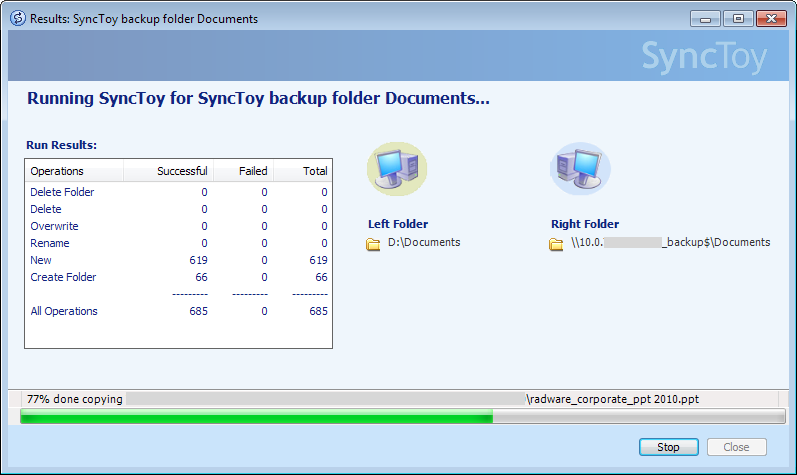
5. Cuối cùng là chạy đồng bộ. Từ màn hình chính của SyncToy, chọn cặp thư mục vừa tạo rồi click Run, SyncToy sẽ bắt đầu quá trình copy (nhớ là bạn phải luôn có quyền đọc/ghi lên thư mục đích)
5. Tạo lịch đồng bộ tự động TASK SCHEDULER + SYNCTOY
- Vào mở Task Scheduler lên chọn Creat Task

- Đặt tên cho Task tại tab General

- tab Trigger chọn chu kì đồng bộ/ backup

- Tab Action: mục action chọn start a program,
program/script : Click Browse đến file SyncToyCmd.exe trên máy của bạn. Nhớ thêm tham số -R (và tên cặp thư mục nếu chỉ muốn đồng bộ cặp thư mục đó). Click tiếp Next và Finish là hoàn tất
SyncToy có thể chạy ở chế độ command line. Vào thư mục cài đặt SyncToy (thường là C:\Program Files\SyncToy 2.1 nếu cài SyncToy version 2.1) bạn sẽ thấy file SyncToyCmd.exe
Để chạy đồng bộ tất cả các cặp thư mục mở cửa sổ command line và gõ dòng lệnh:
C:\Program Files\SyncToy 2.1\SyncToyCmd.exe -R
Nếu chỉ muốn đồng bộ 1 cặp thư mục cụ thể nào đó thì thêm tên cặp thư mục vào cuối dòng lệnh, nhớ đặt tên cặp thư mục trong ngoặc kép "", ví dụ:
C:\Program Files\SyncToy 2.1\SyncToyCmd.exe -R "SyncToy backup LXT"
Để chạy đồng bộ tất cả các cặp thư mục mở cửa sổ command line và gõ dòng lệnh:
C:\Program Files\SyncToy 2.1\SyncToyCmd.exe -R
Nếu chỉ muốn đồng bộ 1 cặp thư mục cụ thể nào đó thì thêm tên cặp thư mục vào cuối dòng lệnh, nhớ đặt tên cặp thư mục trong ngoặc kép "", ví dụ:
C:\Program Files\SyncToy 2.1\SyncToyCmd.exe -R "SyncToy backup LXT"

Ok đến đây đã tạo xong lịch backup tự động cho sync, lưu ý khi đồng bộ lên server thì user của bạn phải có quyền đọc ghi thì mới đồng bộ được.
Bài viết có tham khảo nhiều nguồn.