Tampilkan postingan dengan label Windows. Tampilkan semua postingan

Đồng bộ hóa dữ liệu với Microsoft SyncToy

SynToy là 1 phần mềm miễn phí do Microsoft phát triển, có chức năng đồng bộ hóa, sao chép và sao lưu dữ liệu giữa các thư mục. Cụ thể, các bạn có thể đồng bộ dữ liệu của 2 folder nằm ở 2 ổ đĩa, giữa máy tính và ổ đĩa USB, giữa 2 máy tính…
Để cài đặt SyncToy 2.1 yêu cầu các bạn phải cài đặt Microsoft .NET Frameworks V2.0
Link download:

1. Download SyncToy và cài đặt. Click Create New Folder Pair để chọn thư mục nguồn (cần backup) và thư mục đích (nơi chứa bản backup)
2. Chọn các thư mục 
Trên trang kế tiếp, bạn hãy chọn các thư mục mà mình muốn đồng bộ.
Đầu tiên, “Left Folder” là thư mục gốc, có nghĩa rằng bạn sẽ tạo hầu hết các thay đổi trong thư mục này, và các thay đổi đó của bạn sẽ được đồng bộ đến một địa điểm nào đó. Trong trường hợp của thử nghiệm trong bài, chúng tôi đã chọn thư mục gốc là “Documents” nằm trên ổ D:\.
Right Folder” là thư mục sẽ lưu dữ liệu đồng bộ, trong trường hợp thử nghiệm trong bài, thư mục nào có tên “Documents” và nằm trên ổ H:\ (ổ cứng ngoài).
synctoy - left-right folder
3.Phướng thức đồng bộ
Trong phiên bản 2.1, có ba lựa chọn đồng bộ: Synchronize, Echo  Contribute.
Synchronizeđồng bộ giữa 2 thư mục. Bạn tạo/xóa file ở thư mục nguồn thì file cũng được tạo/xóa ở thư mục đích và ngược lại (phù hợp với trường hợp muốn chia sẻ file giữa 2 máy tính hoặc đồng bộ giữa client với server)
synctoy - sync
EchoFile được copy từ nguồn sang đích, sau khi đồng bộ thư mục đích sẽ giống hệt thư mục nguồn (rất phù hợp với backup)
synctoy - echo
Contribute: Hành động này sẽ bổ sung những thay đổi từ Left Folder vào Right Folder. Các file mới hay được cập nhật sẽ được copy từ Left Folder sang Right Folder. Khá giống như Echo, tuy nhiên sự khác biệt ở đây là không có hành động xóa bất cứ thứ gì trong Right Folder.
synctoy - contribute
Nói tóm lại, nếu bạn muốn giữ hai thiết bị hoàn toàn đồng bộ với nhau, hãy chọn Synchronize. Còn nếu muốn một tập dữ liệu nào đó được backup, hãy chọn Echo hoặc Contribute.
4. Đặt tên hành động đồng bộ
Cuối cùng, bạn phải cung cấp tên cho mỗi hành động đồng bộ vừa được tạo của mình.
synctoy - name

5. Cuối cùng là chạy đồng bộ. Từ màn hình chính của SyncToy, chọn cặp thư mục vừa tạo rồi click Run, SyncToy sẽ bắt đầu quá trình copy (nhớ là bạn phải luôn có quyền đọc/ghi lên thư mục đích)
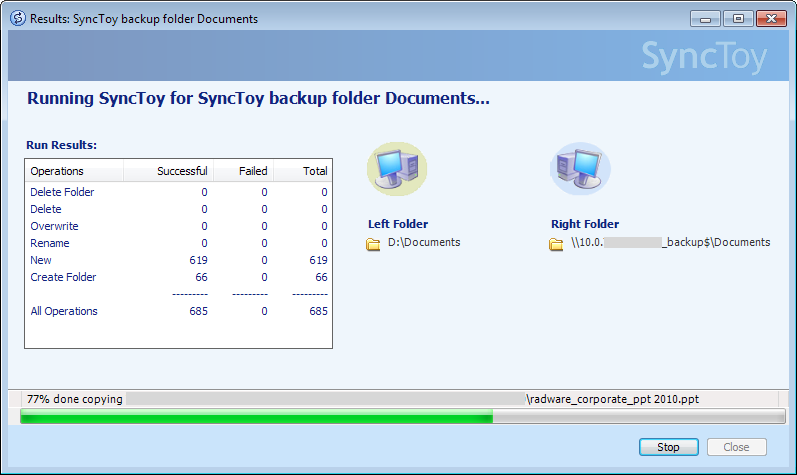
Bấm vào ảnh để xem kích cỡ đầy đủ.
5. Tạo lịch đồng bộ tự động TASK SCHEDULER + SYNCTOY
- Vào mở Task Scheduler lên chọn Creat Task 

- Đặt tên cho Task tại tab General


- tab Trigger chọn chu kì đồng bộ/ backup
- Tab Action: mục action chọn start a program, 
program/script : Click Browse đến file SyncToyCmd.exe trên máy của bạn. Nhớ thêm tham số -R (và tên cặp thư mục nếu chỉ muốn đồng bộ cặp thư mục đó). Click tiếp Next và Finish là hoàn tất
SyncToy có thể chạy ở chế độ command line. Vào thư mục cài đặt SyncToy (thường là C:\Program Files\SyncToy 2.1 nếu cài SyncToy version 2.1) bạn sẽ thấy file SyncToyCmd.exe
Để chạy đồng bộ tất cả các cặp thư mục mở cửa sổ command line và gõ dòng lệnh:
C:\Program Files\SyncToy 2.1\SyncToyCmd.exe -R

Nếu chỉ muốn đồng bộ 1 cặp thư mục cụ thể nào đó thì thêm tên cặp thư mục vào cuối dòng lệnh, nhớ đặt tên cặp thư mục trong ngoặc kép "", ví dụ:
C:\Program Files\SyncToy 2.1\SyncToyCmd.exe -R "SyncToy backup LXT"

Ok đến đây đã tạo xong lịch backup tự động cho sync, lưu ý khi đồng bộ lên server thì user của bạn phải có quyền đọc ghi thì mới đồng bộ được.

Bài viết có tham khảo nhiều nguồn.

[Solved] You might not have permission to use this network resource. Contact the administrator of this server to find out if you have access permissions.

[Window Title]
Open Folder

[Content]
\\192.168.1.12 is not accessible. You might not have permission to use this network resource. Contact the administrator of this server to find out if you have access permissions.

The referenced account is currently locked out and may not be logged on to.


[OK]

Solved:

Ctrol Panel --> User Accounts --> Managed your credentials


Select Windows credentials then remove account ==> DONE


How to Enable Windows 7 automatically installing drivers

How to Enable Windows 7 automatically installing drivers

Methods 1: Change device installation setting

  1. Click Start, type devices and printers in the search box, and then click Devices and Printers.


  2. All the devices connected to the computer are listed, including monitor, keyboard, mouse, printer, and so on.

    Under Devices, right-click the icon for the computer, and then click Device installation settings.


  3. A new window pops up asking you whether you want Windows to download driver software. 

    Click to select No, let me choose what to do, select Never install driver software from Windows update, and then click Save Changes.


  4. Click Yes when you are prompted for confirmation.


Methods 2: Configure group policy settings

Note This method only applies to Windows 7 Professional, Windows 7 Ultimate, and Windows 7 Enterprise.
  1. Click Start, type gpedit.msc in the search box, and then press ENTER. This step opens the Local Group Policy Editor.


    (Click Yes if you are prompted.)


  2. Expand Computer Configuration, expand Administrative Templates, expand System, expand Device Installation, and then click Device Installation Restrictions

    In the right window, double-click Prevent installation of devices not described by other policy settings


  3. Click to select Enabled, and then click OK.


  4. Restart the computer.

FIX lỗi your credentials did not work khi Remote Desktop

- Mặc dù ping được tới PC và remote vẫn cho, firewall đã tắt... đủ kiểu nhưng khi remote desktop thì dính ngay lỗi này 

your credentials did not work"


Cách fix như sau: 
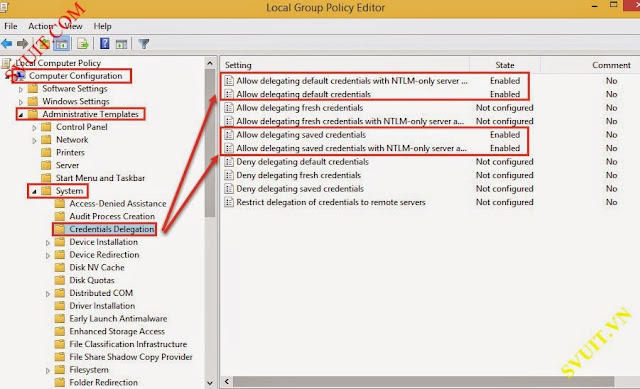
- Trên PC chạy service Remote Desktop vào RUN và gõ gpedit.msc để sửa lỗi này


- CHỉnh các policy sau


- Các bạn enable lên và click vào "show" để điền giá trị "TERMSRV/*" vào 


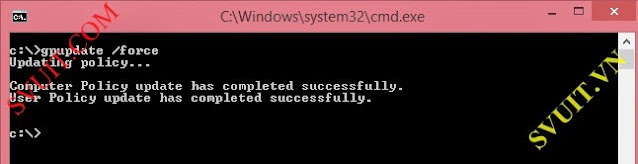
- Sau đó các bạn gõ lệnh "gpupdate /force" để update lại policy nhé


- Và bây giờ remote lại thành công


nguồn http://svuit.vn/thread842.html
Cấu hình gởi log đến sysnlog-ng server trên windows và linux

Cấu hình gởi log đến sysnlog-ng server trên windows và linux

Trong bài viết sau sẽ hướng dẫn các bạn cấu hình forward logs từ Windows & Linux đến syslog-ng server.

Trên hệ điều hành Linux

Sử dụng rsyslog.

Mở file rsyslog.conf và thêm dòng cấu hình sau vào cuối file cấu hình:

Code:
[root@test ~]# vim /etc/syslog.conf

#Configure syslog to Send Logs to a Remote Log Host
*.* @@192.168.1.11:514
Khởi động lại dịch vụ để các thay đổi được thực hiện
Code:
[root@test ~]# service syslog restart
Shutting down kernel logger: [ OK ]
Shutting down system logger: [ OK ]
Starting system logger: [ OK ]
Starting kernel logger: [ OK ]
Sử dụng syslog-ng.

Mở file cấu hình syslog-ng.conf, xóa toàn bộ nội dung bên trong file này và thêm vào phần cấu hình bên dưới.
Code:
[root@test ~]# vim /etc/syslog-ng/syslog-ng.conf

@version:3.2

# syslog-ng configuration file.
#
# This should behave pretty much like the original syslog on RedHat. But
# it could be configured a lot smarter.
#
# See syslog-ng(8) and syslog-ng.conf(5) for more information.
#

options {
flush_lines (0);
time_reopen (10);
log_fifo_size (1000);
long_hostnames (off);
use_dns (no);
use_fqdn (no);
create_dirs (no);
keep_hostname (yes);
};

source s_sys {
file ("/proc/kmsg" program_override("kernel: "));
unix-stream ("/dev/log");
internal();
# udp(ip(0.0.0.0) port(514));
};

destination syslog-ng_server {
tcp("192.168.2.11" port(514));
#udp("192.168.2.11" port(514));
};

log { source(s_sys); destination(syslog-ng_server); };
Lưu ý: Trong file cấu hình trên server sẽ gởi log đến remote server bằng giao thức tcp. Nếu muốn dùng giao thức udp thay cho giao thức tcp chúng ta cần sửa phần cấu hình destination syslog-ng_server thành
Code:
destination syslog-ng_server {
#tcp("192.168.2.11" port(514));
udp("192.168.2.11" port(514));
};
Khởi động lại dịch vụ để các thay đổi được thực hiện
Code:
[root@test ~]# service syslog-ng restart
Stopping syslog-ng: [ OK ]
Starting syslog-ng: [ OK ]
Kiểm tra ghi log

Chạy lệnh bên dưới để kiểm tra việc ghi log đến server syslog-ng trung tâm.
Code:
[root@test ~]# logger –t “message test”
Trên server log trung tâm chạy lênh sau để kiểm tra quá trình ghi log có thành công hay không. Nếu không thì kiểm tra lại kết nối mạng và cấu hình tường lửa.
Code:
[root@myserver syslog-ng]#  cat /var/log/device/{log_name}.log
Trên hệ điều hành windows.

Download ứng dụng Evtsys theo link sau.
https://eventlog-to-syslog.googlecod..._32-Bit-LP.zip
Sau khi download file, chúng ta tiến hành giải nén.
Mở command line và di chuyển vào thư mục file được giải nén, chạy lệnh sau.
Code:
Cú pháp: evtsys.exe -i -h [syslog server] -p [port]
C:\>evtsys.exe -i -h 192.168.2.11 -p 514
Tham khảo thêm phần cấu hình Syslog-ng theo link sauhttp://svuit.com/showthread.php?718-...3%AAn-CentOS-6
Cách bỏ nền xanh cho Icon ở Desktop Windows XP

Cách bỏ nền xanh cho Icon ở Desktop Windows XP

Cách bỏ nền xanh cho Icon ở Desktop - Image 1
Do có nhìu bạn thắc mắc hỏi, ko biết tại sao, các icon ở Desktop (ngoài màn hình máy tính) cứ bị có nền màu xanh, nhìn rất xấu. Muốn bỏ đi mà không biết làm sao để bỏ được
Để khắc phục cái lỗi này, các bạn làm theo hướng dẫn sau
Click chuột phải vào màn hình Desktop chọn Property --> Tab Dektop --> Customize Desktop --> Tab Web -> Tích chuột bỏ Lock desktop item đi là dc.
Hoặc Chuột phải vào My computer, chọn properties. Sang tag advanced, nhấn settings trong khungperformance, hộp thoại Performance Options xuất hiện, trong tag Visual Effect, check vào mục use drop shadows for icon labels he desktop
Vậy là xong, các icon ở ngoài màn hình Desktop của bạn không còn bị màu xanh nữa.
Chúc các bạn thành công
Configure your DOS Window

Configure your DOS Window

Make your DOS windows large and do cut and paste easier.

Here we review DOS window settings that will help you to work faster.

  1. Customizing DOS Window Settings starts by right clicking the Start Menu
  2. Type in cmd and hit Enterscreenshot
  3. To get to your DOS window faster, you can pin it to your task bar. Right click the task bar CMD window icon and select Pin this program to taskbarscreenshot
  4. On the DOS window title bar, Right click and select the Defaults menu itemscreenshot
  5. Select the Quick Edit Mode setting. This allows you to highlight text in the window easily.screenshot
  6. In the Font tab, select a slimmer TrueType font, like Consolas or Lucida Console, and set the font size to 10screenshot
  7. In the Layout tab, change the Window Size to 132 columns and 56 rowsscreenshot
  8. Click OK to save. The next DOS window you open will appear with your customized settings.

reference: http://www.candelatech.com/cookbook.php?vol=misc&book=Custom+DOS+Window+Settings
Các cách kiểm tra các Process đang chạy trong windows

Các cách kiểm tra các Process đang chạy trong windows

Khi bật Task Manager lên, các bạn thấy có rất nhiều process nhưng phân biệt được process nào là của chương trình nào!
Mình xin hướng dẫn các bạn một phương pháp đơn giản để kiểm tra:
- Mở CMD
- gõ vào: 
WMIC /OUTPUT:C:\ProcessList.txt PROCESS get Caption,Commandline,Processid

hoặc:

WMIC /OUTPUT:C:\ProcessList.txt path win32_process get Caption,Processid,Commandline 
Các bạn có thể copy đoạn code trên và paste vào notepad.Lưu lại với tên Getprocess.bat sau đó kích đúp vào!
-Mở C:\ProcessList.txt, các bạn sẽ thấy rõ đường dẫn của từng Process đang chạy!
p/s: Biện pháp trên áp dụng khi bạn ko có các chương trình chuyên dụng như: Process XP,Autoruns,...IceSword...

 hoặc dùng Process Explorer để quản lí Process cũng tốt lắm
http://technet.microsoft.com/en-us/s.../bb896653.aspx

nguồn: nhatnghe.com/forum
Hướng dẫn kiểm tra ứng dụng sử dụng cổng 80 trên Windows

Hướng dẫn kiểm tra ứng dụng sử dụng cổng 80 trên Windows

Đôi lúc bạn muốn start ứng dụng sử dụng Apache, Jetty hoặc mở ứng dụng port 80 nhưng không thể start được vì 1 lý do đơn giản là cổng 80 đang được sử dụng bởi các ứng dụng khác. Bài viết này tôi sẽ hướng dẫn các bạn kiểm tra ứng dụng nào đang sử dụng cổng 80 trên Windows. Để có thể chạy được Apache (sử dụng Xampp, …)
Thường thì các ứng dụng sau sử dụng cổng 80 trên Windows:
  1. Skype
  2. IIS
  3. IIS Admin Service
  4. World Wide Web Publishing service
  5. SQL Server Reporting services
  6. Web Deployment Agent Service
  7. HTTP Server API
Việc làm đơn giản là hãy stop hết các ứng dụng, services đó đi ! Dưới đây là hướng dẫn cơ bản cách kiểm tra và stop ứng dụng đang hoặc mặc định sử dụng cổng 80.

1: Skype

Đối với Skype, bạn chỉ cần thoát ứng dụng là ok, hoặc thay đổi tùy chỉnh Skype: Tools > Options > Advanced > Connection: Bỏ check “Use port 80 …” đi

2: IIS

Hãy Stop IIS hoặc gỡ nó đi nếu không sử dụng 😀

3: Services

Mở trình quản lý services, mở cửa sổ run, gõ lệnh:
1
services.msc
Stop các services sau:
  1. World Wide Web Publishing service
  2. SQL Server Reporting services
  3. Web Deployment Agent Service

4: HTTP Api Service

Đây là service cho phép các ứng dụng liên lạc với nhau thông qua HTTP mà không cần sử dụng IIS – Microsoft Internet Information Server. Các ứng dụng có thể đăng ký để nhận hoặc gửi các http request.
Sử dụng lệnh sau trên CMD – Command Prompt
1
net stop http

5: Netstat

Trường hợp, không rơi vào các trường hợp trên (tức là vẫn không khởi chạy được apache2), hãy sử dụng lệnh netstat để kiểm tra các ứng dụng, services đang mở cổng 80 giao thức tcp.
Mở CMD với quyền Administrator, gõ lệnh sau:
1
netstat -abno -p tcp
Hoặc thêm lệnh find để giới hạn kết quả tìm kiếm
1
netstat -abno -p tcp | find "80"
Bạn sẽ thấy một danh sách các ứng dụng đang nghe trên các cổng tcp, tương ứng với process id. Hãy sử dụng Task Manager để kill ứng dụng có process id tương ứng.
netstat -abno -p tcp
Note: Để thấy được process id trên Task Manager (tab: Processes), chọn: Views > Select columns > PID (Process Identifier)
pid-task-manager
Chúc bạn thành công !

Kategori

Ads

Kategori